Foire aux questions
Lors de l'installation sur Windows
1. Sur Windows, mon antivirus émet une alerte et bloque l'installation :
Fermez toutes vos applications, désactivez ou mettez en pause l'antivirus et cliquez de nouveau sur installer-pepco-flash.exe
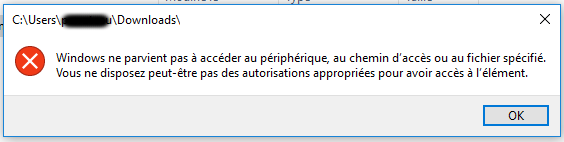
2. L'installation bloque et une alerte apparaît, similaire à l'image ci-dessous :
C'est probablement l'anti-virus qui est en train d'analyser le fichier d'installation. L'installation est bloquée pendant cette analyse.
Attendez une notification de l'anti-virus indiquant que tout est correct, et recommencez.
Attendez une notification de l'anti-virus indiquant que tout est correct, et recommencez.
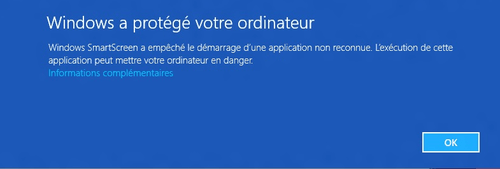
3. Une alerte apparaît "Windows a protégé votre ordinateur" :
Cliquez sur Informations complémentaires et Exécuter quand même
4. Le raccourci de l'application est introuvable ?
L'application est normalement installée dans le dossier C:\Utilisateurs\votre-nom\AppData\Local\Programs\pepco-flash..
Avec l'explorateur, allez dans ce dossier et cliquez sur pepco-flash.exe.
(le chemin peut varier si vous avez choisi un autre emplacement au moment de l'installation)
Avec l'explorateur, allez dans ce dossier et cliquez sur pepco-flash.exe.
(le chemin peut varier si vous avez choisi un autre emplacement au moment de l'installation)
5. J'obtiens une autre erreur ?
L'application a peut-être été mal installée.
Fermez toutes vos applications, allez dans Ajouter ou supprimer des programmes, désinstallez l'application pepco-flash si elle est présente.
Redémarrez votre PC, désactivez votre antivirus temporairement (voir point 1) et reprenez les instructions d'installation.
Fermez toutes vos applications, allez dans Ajouter ou supprimer des programmes, désinstallez l'application pepco-flash si elle est présente.
Redémarrez votre PC, désactivez votre antivirus temporairement (voir point 1) et reprenez les instructions d'installation.
Lors de l'installation sur Mac
Une erreur est apparue ?
Supprimer pepco-flash.app dans Applications et reprendre les instructions d'installation
Si l’application n'apparaît pas dans la fenêtre Préférences Systèmes, vous pouvez effectuer les démarches suivantes pour ouvrir l’application :
- - Dans le Finder, repérez l’app que vous souhaitez ouvrir.
- - N’utilisez pas Launchpad. Launchpad ne vous permet pas d’utiliser le menu contextuel.
- - Cliquez sur l’icône de l’app en maintenant la touche Contrôle enfoncée, puis choisissez Ouvrir dans le menu contextuel.
- - Cliquez sur Ouvrir.
L’app est enregistrée en tant qu’exception dans vos réglages de sécurité et vous pourrez l’ouvrir par la suite en cliquant deux fois dessus, comme n’importe quelle app enregistrée.
Avant le début de ma passation
1. Je n'arrive pas à installer l'application sur mon ordinateur. Que dois-je faire ?
Vérifiez que votre ordinateur a bien l'un des systèmes d'exploitation suivants :
- Windows 8 ou 10
- OS X 10.14 "Mojave", OS X 10.15 "Catalina" ou OS X 11 "Big Sur"
Votre anti-virus bloque peut-être l'installation. Vous pouvez désactiver temporairement cet anti-virus, le temps d'installer le logiciel.
Enfin, l'installation est peut-être bloquée à cause de droits d'accès insuffisants. Si c'est le cas faites l'installation avec un compte administrateur.
Reportez-vous aux instructions d'installation.
- Windows 8 ou 10
- OS X 10.14 "Mojave", OS X 10.15 "Catalina" ou OS X 11 "Big Sur"
Votre anti-virus bloque peut-être l'installation. Vous pouvez désactiver temporairement cet anti-virus, le temps d'installer le logiciel.
Enfin, l'installation est peut-être bloquée à cause de droits d'accès insuffisants. Si c'est le cas faites l'installation avec un compte administrateur.
Reportez-vous aux instructions d'installation.
2. Mon ordinateur est en Windows 32 bits. Puis-je passer le test ?
Non. Le logiciel n'est pas compatible avec des systèmes 32 bits. L'installation ne pourra aboutir.
Vous devez utiliser un ordinateur avec un système 64 bits.
Vous devez utiliser un ordinateur avec un système 64 bits.
Pendant le déroulement de ma passation
1. Mon test a été interrompu car mon ordinateur a planté. Puis-je reprendre le test ?
Oui vous pouvez reprendre le test, tant que vous le faites pendant l'intervalle de temps prévu. Toutes les épreuves déjà réalisées seront conservées.
2. J'ai perdu ma connexion pendant le test. Mes résultats sont-ils bien enregistrés ?
Si vous avez perdu votre connexion internet pendant le test, vous devez rétablir la connexion, puis relancer l'application pour terminer le test.
A ce moment là vos résultats seront envoyés au serveur.
A ce moment là vos résultats seront envoyés au serveur.
Vous n'avez pas trouvé la réponse à votre question ?
Vous pouvez contacter le support à l'adresse indiquée ci-dessous, en indiquant les éléments suivants :
- Vos codes d'identification personnels
- La description de votre problème (avec une copie d'écran si possible)
- Votre système d'exploitation
- Vos codes d'identification personnels
- La description de votre problème (avec une copie d'écran si possible)
- Votre système d'exploitation
support@goodwheel.work
Horaires d'ouverture du support : du lundi au vendredi de 09h00 à 18h00